Pengguna Windows pasti sering mendengar adanya komputer atau laptop yang
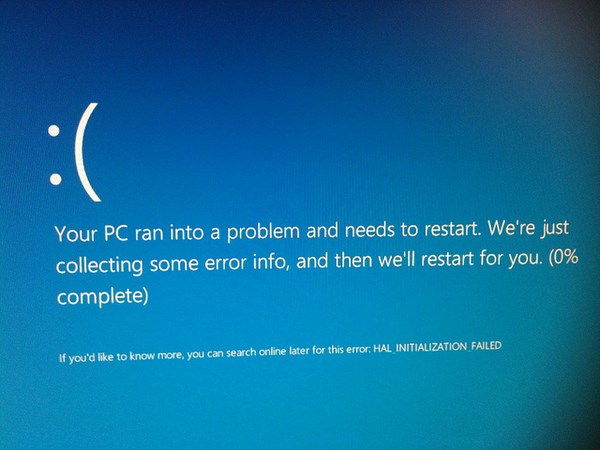
terkena Blue Screen of Death atau BSOD lebih terkenalnya. Seluruh
pengguna Windows mungkin tidak ingin BSOD terjadi pada komputernya. BOSD
terjadi karena adanya software atau hardware yang crash atau terjadi
kesalahan fatal sehingga membuat sistem harus restart. BSOD tidak
seperti komputer hang yang masih bisa diatasi sehingga tidak perlu
restart komputer. Kali ini WinPoin akan membahas bagaimana cara
mengatasi Blue Screen dan Apa penyebab Blue Screen.
Apa Penyebab Blue Screen of Death Pada Windows??
Penyebab Blue Screen of Deat (BSOD) biasanya disebabkan adanya masalah
dengan hardware atau software driver pada komputer kamu. Software biasa
tidak akan menyebabkan komputer kamu mengalami masalah seperti ini.
Penyebab Blue Screen disebabkan oleh masalah hardware atau software
dengan tingkat rendah yang berjalan di kernel Windows. Blue Screen
terjadi ketika Windows bertemu dengan Error STOP sehingga terjadi
kegagalan kritis yang menyebabkan Windows crash dan berhenti bekerja.
Satu-satunya yang dapat dilakukan Windows disaat seperti ini hanyalah
restart.
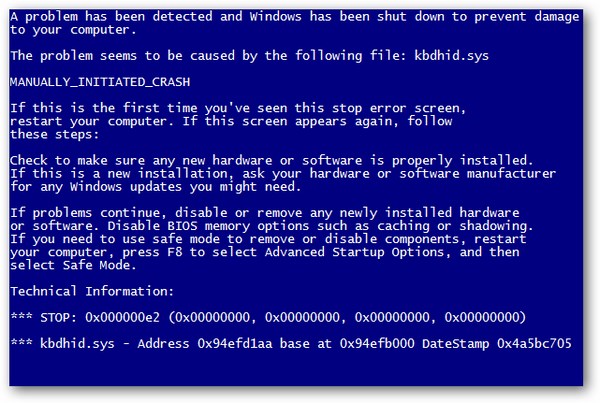
Jika kamu sedang mengetik atau mengerjakan tugas lain yang sangat
penting dan Blue Screen terjadi maka kamu akan kehilangan data. Kamu
tidak memiliki kesempatan untuk menyimpan data karena Blue Screen
tiba-tiba akan terjadi dengan cepat dan membuat komputer kamu restart.
Ketika Blue Screen terjadi, Windows secara otomatis akan membuat
Minidump yang menampilkan informasi tentang crash yang terjadi dan
menyimpannya di dalam hardisk kamu. Dengan menggunakan minidump, kamu
dapat memperbaiki penyebab terjadinya Blue Screen.
Bagaimana Cara Mengatasi Komputer Restart Tiba-tiba Saat BSOD??
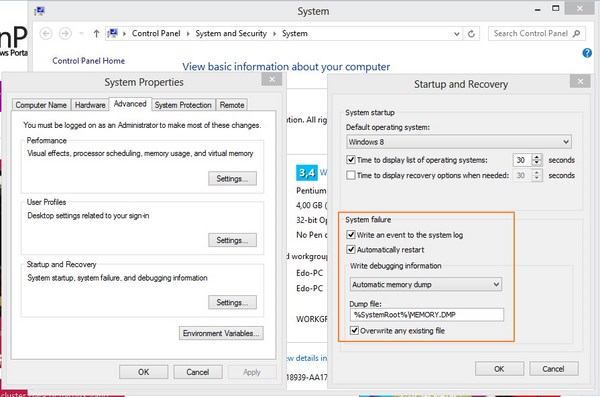
Secara default, Windows akan melakukan restart setiap komputer terkena
Blue Screen. Jika komputer mati tanpa alasan yang jelas mungkin itu Blue
Screen. Ini benar-benar hal yang sangat menyebalkan, apalagi ketika
kamu sedang mengerjakan tugas penting. Namun ada caranya untuk mengatasi
komputer tiba-tiba restart ketika Blue Screen. Caranya mudah sekali,
kamu cukup membuka System Security>System dan klik Change settings
dibagian computer name, domain dan workgroup settings. Setelah itu pilih
tab Advanced>Settings pada Startup and Recovery. Kemudian hilangkan
centang pada Automatically restart.
Bagaimana Cara Melihat Penyebab BSOD??
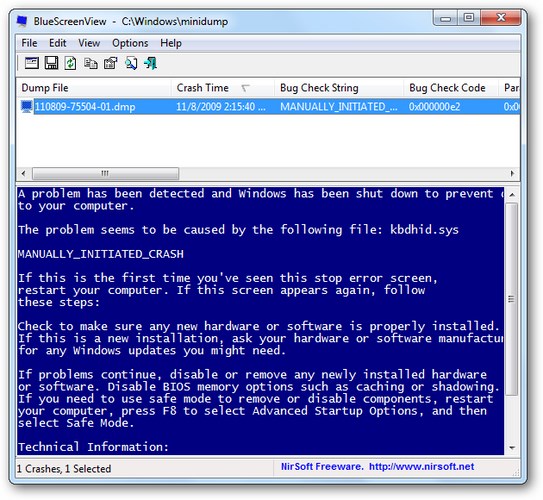
Untuk dapat melihat penyebab Blue Screen yang terjadi pada komputer
kamu, ada dua cara. Pertama kamu bisa menggunakan software gratis dari
NirSoft’s yaitu BlueScreenView dan menggunakan Windows Event Viewer.
Kedua cara ini akan melakukan pencarian file minidump yang dibuat
Windows ketika Blue Screen selain itu juga akan menampilkan crash yang
terjadi pada Windows.
Cara Mengatasi Blue Screen Pada Windows
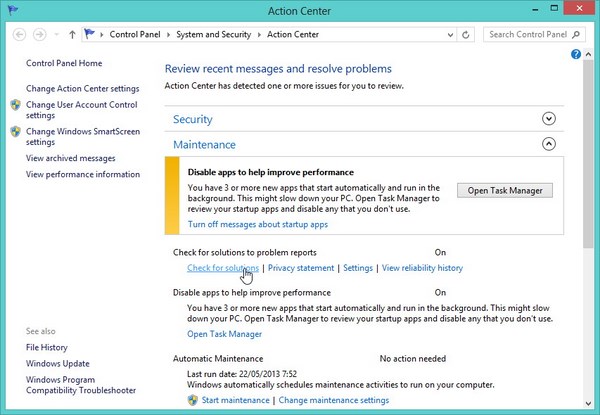
Pada Windows 7 atau Windows versi terbaru, informasi Blue Screen
ditampilkan di Action Center. Jika kamu pengguna Windows 7 atau Windows
versi terbaru, kamu dapat membukanya dan mengklik Check for Solutions
pada menu maintenance. Ini akan membuat Windows memeriksa penyebab Blue
Screen dan berbagai error lainnya yang terjadi pada komputer kamu.
Dengan begini kamu sudah dapat mengatasi Blue Screen.
Berbagai Cara Mengatasi Blue Screen Pada Windows
Cara diatas adalah salah satu cara mengatasi Blue Screen yang terjadi
pada Windows 7, berikut ini ada beberapa cara lain untuk mengatasi Blue
Screen.
System Restore – Jika
Blue Screen baru saja terjadi pada komputer kamu maka sebaiknya kamu
menggunakan System Restore untuk mengatasinya. Ini akan membuat komputer
kamu kembali ke keadaan sebelumnya. Kalau system restore ini berhasil
maka kemungkinan Blue Screen terjadi karena kesalahan software.
Scan Malware – Malware
yang menembus jauh ke dalam Windows apalagi jika sampai di kernel
Windows sebuah tingkat dimana hal paling rendah di Windows dapat
menyebabkan tidak stabilnya sistem. Solusi untuk mengatasi ini dengan
melakukan scan antivirus terhadap malware.
Install Update Driver – Sebuah
driver yang salah install atau tidak diupdate dapat menyebabkan crash.
Download driver terbaru dari perusahaan hardware komputer kamu, mungkin
ini akan memperbaiki masalah BSOD.
Boot ke Safe Mode – Jika
komputer kamu mengalami BSOD ketika dinyalakan, kamu bisa masuk ke Safe
Mode. Pada Safe Mode, Windows hanya mengambil driver-driver yang
penting. Jika kamu salah menginstall driver yang menyebabkan BSOD,
dengan Safe Mode kamu dapat menguninstallnya.
Periksa Masalah Hardware – Blue
Screen dapat terjadi ketika kegagalan hardware terjadi dari komputer.
Caranya dengan mengetikkan Memory Diagnostics Tool pada Start Menu atau
mungkin komputer kamu terlalu panas dan kekurangan fan.
Install Ulang Windows – Ini
adalah pilihan terakhir yang bisa kamu lakukan adalah menginstall ulang
komputer kamu. Dengan cara ini, sistem akan terbangun dari awal dan
tidak akan ada kerusakan. Jika kamu tetap mengalami Blue Screen berarti
permasalahannya ada di hardware.
Sebuah komputer yang jarang sekali muncul Blue Screen misalkan saja dua
tahun sekali, ini bukan masalah yang harus kamu takutkan. Namun bila
komputer kamu sering sekali mengalami Blue Screen, sebaiknya kamu harus
cepat mengatasinya.


Komentar
Posting Komentar